


Scrcpy - 开源免费在电脑显示手机画面并控制手机的工具
Scrcpy 一些实用的命令参数:
这些参数可以多个自由组合使用,注意区分大小写。
| Scrcpy 的命令参数 | |
|---|---|
| 关闭手机屏幕 | scrcpy -S |
| 限制画面分辨率 | scrcpy -m 1024 (比如限制为 1024) |
| 修改视频码率 | scrcpy -b 4M (默认 8Mbps,改成 4Mbps) |
| 裁剪画面 | scrcpy -c 1224:1440:0:0 表示分辨率 1224x1440 并且偏移坐标为 (0,0) |
| 多设备切换 | scrcpy -s 设备ID (使用 adb devices 命令查看设备ID) |
| 窗口置顶 | scrcpy -T |
| 显示触摸点击 | scrcpy -t 在演示或录制教程时,可在画面上对应显示出点击动作 |
| 全屏显示 | scrcpy -f |
| 文件传输默认路径 | scrcpy --push-target /你的/目录 将文件拖放到 scrcpy 可以传输文件,此命令指定默认保存目录 |
| 只读模式(仅显示不控制) | scrcpy -n |
| 屏幕录像 | scrcpy -r 视频文件名.mp4 或 .mkv |
| 屏幕录像 (禁用电脑显示) | scrcpy -Nr 文件名.mkv |
| 设置窗口标题 | scrcpy --window-title '异次元好棒!' |
| 同步传输声音 | 可借助 USBaudio 这个开源项目实现,但仅支持 Linux 系统 |
Scrcpy 使用与快捷键:
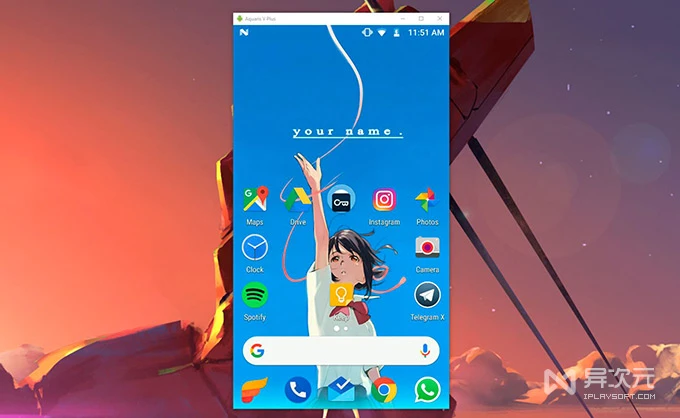
启动之后,你就可以在电脑桌面上看到 Scrcpy 的投屏窗口和手机画面了,你可以直接用鼠标进行操作,它同时也有很多键盘快捷键可以使用。
| Scrcpy 快捷键列表 | |
|---|---|
| 切换全屏模式 | Ctrl+F |
| 将窗口调整为1:1(完美像素) | Ctrl+G |
| 调整窗口大小以删除黑色边框 | Ctrl+X | 双击黑色背景 |
设备 HOME 键 |
Ctrl+H | 鼠标中键 |
设备 BACK 键 |
Ctrl+B | 鼠标右键 |
设备 任务管理 键 (切换APP) |
Ctrl+S |
设备 菜单 键 |
Ctrl+M |
设备音量+键 |
Ctrl+↑ |
设备音量-键 |
Ctrl+↓ |
设备电源键 |
Ctrl+P |
| 点亮手机屏幕 | 鼠标右键 |
| 复制内容到设备 | Ctrl+V |
| 启用/禁用 FPS 计数器(stdout) | Ctrl+i |
| 安装APK | 将 apk 文件拖入投屏 |
| 传输文件到设备 | 将文件拖入投屏(非apk) |
使用 WIFi 无线连接:
Scrcpy 使用 adb 与 Android 设备通讯,而 adb 本身是支持无线连接的。因此除了 USB 数据线之外,我们也能无线使用。前提是需要保证手机和电脑处于同一局域网 (连接到相同的 WiFi 路由器),步骤如下:
- 查询设备当前的 IP 地址 (设置 →关于手机→状态)
- 启用 adb TCP/IP 连接,执行命令:
adb tcpip 5555,其中 5555 为端口号 - 拔掉你的数据线
- 通过 WiFi 进行连接,执行命令:
adb connect 设备IP地址:5555 - 重新启动 scrcpy 即可
- 如果 WiFi 较慢,可以调整码率:
scrcpy -b 3M -m 800,意思是限制 3 Mbps,画面分辨率限制 800,数值可以随意调整。 - 如需切换回 USB 模式,执行:
adb usb
上一篇
CCAA-打造离线下载服务器